
※このページはプロモーションを含みます。
PC画面録画ソフトを探しているけど、「どれを選べばいいのかわからない」と悩んでいませんか?
ゲーム実況や動画制作、オンライン講座の作成など、PC画面録画のニーズは年々増えています。しかし、ソフトによって操作性や画質、機能性は大きく異なり、選び方を間違えると「重い」「画質が悪い」「使いにくい」といった失敗につながります。
そこで本記事では、初心者でも簡単に使えて高画質録画ができるPC画面録画ソフトを、口コミ・機能・価格・実績をもとに徹底比較しました。特に、低負荷で高品質な録画ができるソフトや、ゲーム実況に最適な機能を備えたツールを厳選しています。
今すぐ使える人気ソフトだけを紹介しているので、あなたに最適な一本がきっと見つかります。期間限定のキャンペーンやお得なライセンス情報も掲載しているので、導入を検討している方はぜひ最後までご覧ください。
ランキング
🥇第1位 Bandicam
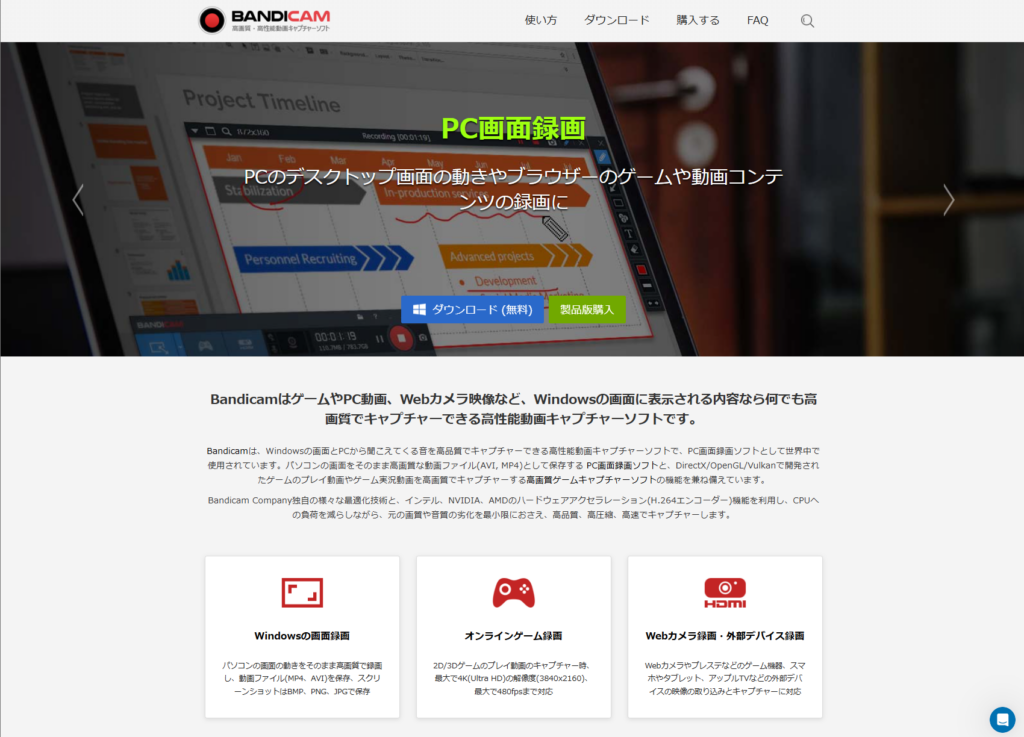
商品名:Bandicam
高画質・低負荷・多機能を兼ね備えた、世界的に人気のPC画面録画ソフトです。14年以上の実績を持ち、ゲーム実況からビジネス用途まで幅広く対応。インテル・NVIDIA・AMDのハードウェアアクセラレーションにより、CPU負荷を抑えながら滑らかな録画を実現します。
また、PC音声とマイク音声の同時録音や別録りにも対応しており、実況動画制作にも最適です。録画中の書き込みやモザイク処理、ロゴ挿入など、編集機能も充実しているため、初心者でもプロ品質の動画が作れます。
さらに、買い切りライセンスと年間ライセンスの両方を提供しており、用途に応じて柔軟に選べるのも魅力です。
料金
・買い切り:約4,400円〜
・年間ライセンスあり
おすすめポイント
- 低負荷で高画質録画が可能
- ゲーム録画に最適な最適化技術
- マイク別録り・ロゴ挿入対応
- 予約録画・長時間録画対応
- コスパが非常に高い
特典・キャンペーン
不定期で割引キャンペーンあり
口コミ
- 20代男性:ゲーム録画しても全然重くならないのが驚き
- 30代男性:OBSより簡単で初心者向け
- 20代女性:操作が直感的で使いやすい
おすすめコメント
Bandicamは「とにかく簡単に高画質録画したい」という初心者に最適なソフトです。特にゲーム実況を始めたい方にとっては、低負荷で安定した録画ができる点が大きな魅力です。多機能でありながら操作がシンプルなため、初めての録画ソフトとしても非常におすすめできます。迷ったらまず選んで間違いない一本です。
👉 詳細はこちらから
🥈第2位 OBS Studio
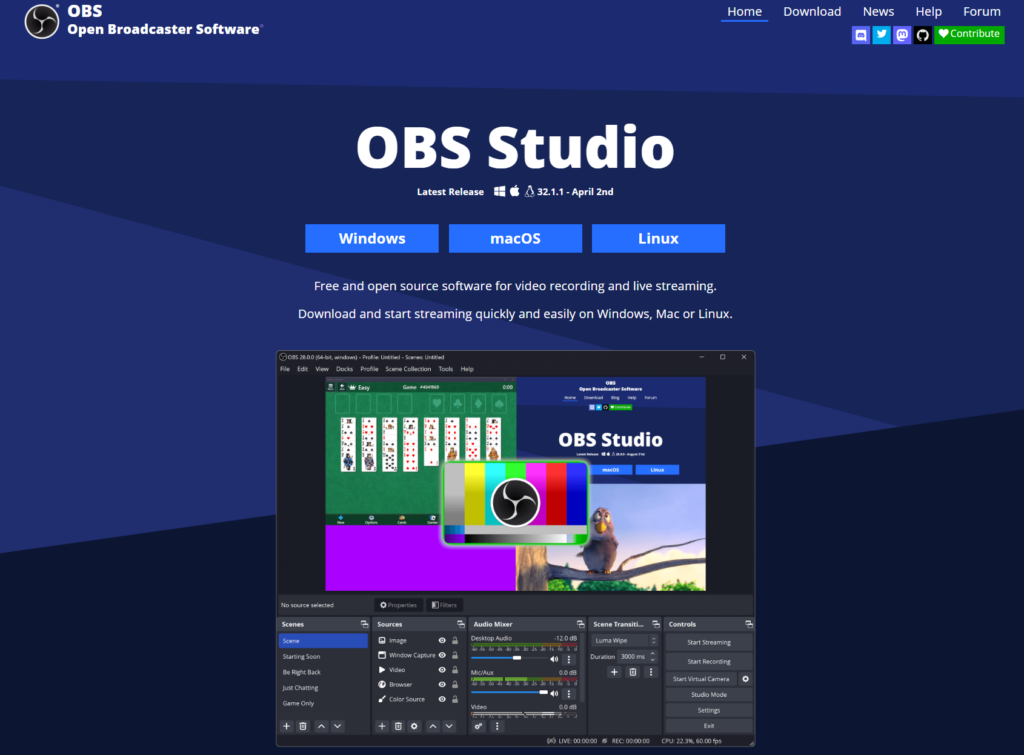
出典:OBS公式サイト
商品名:OBS Studio
OBS Studioは完全無料で使える高機能な録画・配信ソフトとして、世界中で利用されている定番ツールです。ゲーム実況者や配信者の多くが利用しており、細かい設定やカスタマイズが可能な点が大きな特徴です。
録画・配信の両方に対応しており、シーン切り替えや複数ソースの同時表示など、本格的な動画制作にも対応できます。ただし、設定項目が多く、初心者にとってはやや操作が難しいと感じる場合があります。
無料でありながらプロレベルの機能を使えるため、コストを抑えたい方や、細かく設定をカスタマイズしたい方には最適なソフトです。
料金
・完全無料
おすすめポイント
- 完全無料で高機能
- 配信・録画どちらにも対応
- カスタマイズ性が非常に高い
- プロも使用する実績
- プラグインで機能拡張可能
特典・キャンペーン
なし(無料提供)
口コミ
- 20代男性:無料なのにここまでできるのはすごい
- 30代男性:設定が難しくて最初は苦労した
- 20代女性:慣れればかなり便利
おすすめコメント
OBS Studioはコストをかけずに本格的な録画・配信をしたい方におすすめです。ただし、初心者にとっては設定の難易度が高く、最初のハードルがやや高い点には注意が必要です。ある程度PC操作に慣れている方や、細かく設定を調整したい方には非常に強力なツールですが、「簡単に録画したい」という方にはBandicamの方が向いています。
👉 詳細はこちらから
🥉第3位 EaseUS RecExperts
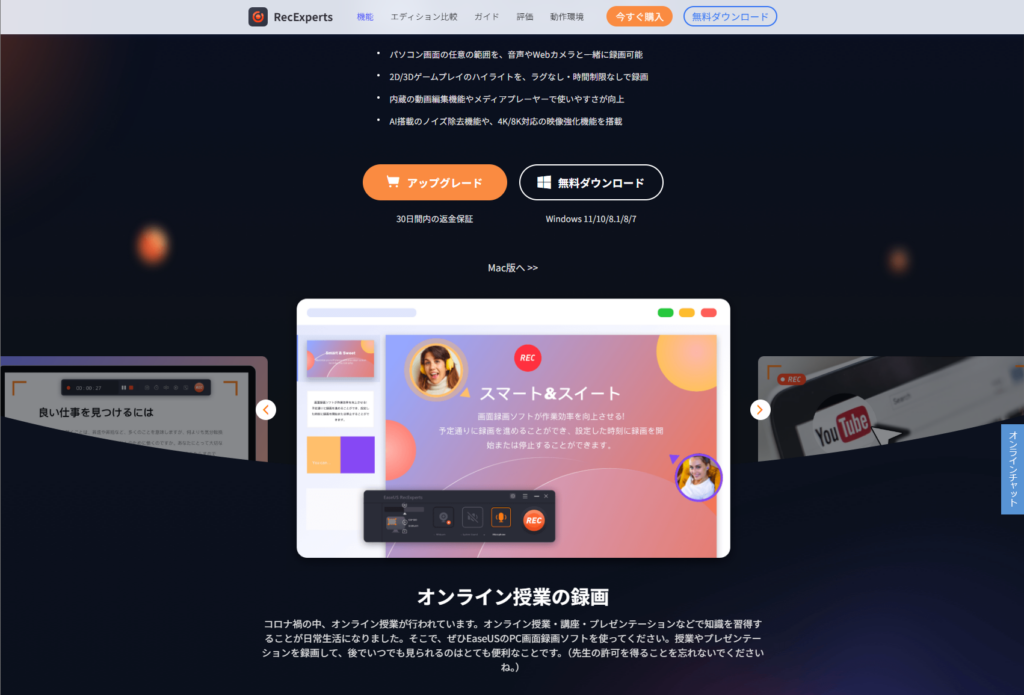
商品名:EaseUS RecExperts
EaseUS RecExpertsは、初心者でも簡単に使える設計が特徴の画面録画ソフトです。シンプルなインターフェースで、録画範囲の指定や音声設定などが直感的に操作できるため、初めての方でも迷わず使えます。
ウェブカメラ録画や音声録音、スケジュール録画など基本機能も充実しており、オンライン授業やWeb会議の録画にも適しています。また、簡単な動画編集機能も搭載されているため、録画後すぐに編集・共有が可能です。
ただし、長時間録画や高負荷環境ではパフォーマンス面でやや劣る場合があるため、本格的なゲーム実況用途にはやや不向きです。
料金
・月額プランあり
・年間:約5,000円前後
おすすめポイント
- 初心者でも使いやすいUI
- 録画から編集まで一括対応
- スケジュール録画機能あり
- Webカメラ録画対応
- シンプル設計で迷わない
特典・キャンペーン
無料体験版あり
口コミ
- 20代女性:とにかく簡単で迷わなかった
- 30代男性:軽めの用途なら十分
- 40代男性:会議録画に便利
おすすめコメント
EaseUS RecExpertsは「とにかく簡単に使いたい」という初心者にぴったりのソフトです。操作性の良さは非常に魅力ですが、高画質・低負荷という点ではBandicamにやや劣ります。ゲーム実況よりも、講義録画や日常的な用途に適したバランス型ソフトと言えるでしょう。
👉 詳細はこちらから
第4位 ApowerREC
商品名:ApowerREC
ApowerRECは、豊富な録画機能と柔軟な設定が魅力の画面録画ソフトです。画面全体・指定範囲・Webカメラなど、さまざまな録画方法に対応しており、用途に応じて使い分けが可能です。
また、タスクスケジュール機能により、指定した時間に自動で録画を開始できるため、ライブ配信やオンラインイベントの録画にも便利です。録画中の注釈追加や簡易編集機能も備えており、ビジネス用途でも活躍します。
一方で、動作がやや重く感じる場合があり、高スペックPCでの使用が推奨されます。
料金
・年間:約4,000円〜
おすすめポイント
- 録画モードが豊富
- スケジュール録画対応
- 注釈・編集機能あり
- 多用途に対応
- 操作は比較的簡単
特典・キャンペーン
無料版あり
口コミ
- 30代男性:機能が多くて便利
- 20代女性:少し重いと感じる時がある
- 40代男性:仕事用途に使いやすい
おすすめコメント
ApowerRECは多機能で柔軟性が高く、さまざまな用途に対応できる点が魅力です。ただし、ゲーム録画など高負荷な用途ではパフォーマンス面に注意が必要です。安定性や軽さを重視するならBandicamの方が優れていますが、多機能性を求める方には良い選択肢となります。
👉 詳細はこちらから
第5位 Filmora Scrn
出典:Filmora公式サイト
商品名:Filmora Scrn
Filmora Scrnは、動画編集ソフトで有名なFilmoraシリーズの画面録画ツールです。録画機能に加えて、強力な動画編集機能が統合されている点が最大の特徴です。
録画後すぐにカット編集やテロップ追加ができるため、YouTube動画制作を効率的に行えます。特に編集重視のユーザーには非常に使いやすい設計となっています。
ただし、録画性能単体で見るとBandicamほどの軽さや最適化性能はなく、PCスペックによっては動作が重くなることがあります。
料金
・買い切り:約6,000円〜
おすすめポイント
- 録画+編集が一体化
- YouTube向け機能が充実
- 操作が比較的わかりやすい
- テロップ・カット編集対応
- 初心者でも扱いやすい
特典・キャンペーン
割引キャンペーンあり
口コミ
- 20代女性:編集が楽で助かる
- 30代男性:録画より編集向き
- 20代男性:初心者でも使いやすい
おすすめコメント
Filmora Scrnは「録画後の編集までまとめてやりたい」という方に最適なソフトです。ただし、純粋な録画性能や軽さではBandicamの方が優れています。録画特化ならBandicam、編集重視ならFilmoraという選び方がおすすめです。
👉 詳細はこちらから
商品比較表
スマホでも見やすいように、重要ポイントを整理しています。
| 項目 | Bandicam | OBS Studio | EaseUS RecExperts | ApowerREC | Filmora Scrn |
|---|---|---|---|---|---|
| 料金 | 買い切り約4,400円〜 | 無料 | 年間約5,000円 | 年間約4,000円 | 約6,000円(買い切り) |
| 初心者向け | ◎ | △ | ◎ | ◎ | ○ |
| 画質 | ◎(高画質・高圧縮) | ◎ | ○ | ○ | ○ |
| 低負荷性能 | ◎(最強クラス) | ○ | ○ | △ | △ |
| 音声録音 | ◎(別録り可) | ◎ | ◎ | ◎ | ◎ |
| 編集機能 | ○(基本機能) | △ | ○ | ○ | ◎(強力) |
| 予約録画 | ◎ | △ | ◎ | ◎ | △ |
| 特徴 | バランス最強・コスパ◎ | 無料高機能だが難しい | 操作が簡単 | 多機能型 | 編集特化 |
👉 結論:迷ったらBandicamが最もバランス良く失敗しない選択
選び方のポイント
PC画面録画ソフトを選ぶ際に最も重要なのは、「自分の用途に合っているか」と「ストレスなく使えるか」です。特に初心者の場合、機能が多すぎるソフトは逆に使いづらく、途中で挫折してしまうケースも少なくありません。
まず大前提として、録画ソフト選びでチェックすべきポイントは以下の通りです。
- 操作が直感的でわかりやすいか
- PCへの負荷が少なく快適に動作するか
- 音声録音(マイク・内部音声)に対応しているか
- 録画品質が高いか(フレームレート・解像度)
- コストと機能のバランスが取れているか
特にゲーム実況や動画制作を目的とする場合、「低負荷であること」は非常に重要です。録画中にPCが重くなると、ゲームのパフォーマンス低下や映像のカクつきにつながるため、最適化技術がしっかりしたソフトを選ぶ必要があります。
また、初心者の方は「簡単に使えるかどうか」を最優先に考えるのがおすすめです。例えばOBSのような高機能ソフトは自由度が高い反面、設定が複雑で慣れるまで時間がかかります。一方でBandicamのようなソフトは、インストール後すぐに使えるシンプル設計で、初心者でも迷わず操作できます。
用途別におすすめを分けると以下の通りです。
- ゲーム実況・配信初心者 → Bandicam(簡単・低負荷・高画質)
- コスト重視・上級者 → OBS Studio(無料・高機能)
- ビジネス・講義録画 → EaseUS / ApowerREC(操作性・安定性)
- 動画編集もしたい → Filmora Scrn(編集特化)
失敗しないためには、「最初から難しいソフトを選ばないこと」が重要です。まずは扱いやすいソフトでスタートし、必要に応じてステップアップしていくのが最も効率的です。
FAQ(よくある質問)
Q1. 無料ソフトと有料ソフトの違いは何ですか?
A. 無料ソフトはコストがかからないメリットがありますが、操作が難しかったり、サポートが限定的な場合があります。有料ソフトは操作性や安定性、サポート体制が充実しており、初心者でも安心して使える点が大きな違いです。
Q2. 録画中にPCが重くなるのが不安です。
A. 録画ソフトによって負荷は大きく異なります。特にBandicamはハードウェアアクセラレーションに対応しており、CPU負荷を抑えながら録画できるため、ゲームプレイ中でも快適に動作します。
Q3. 音声は別々に録音できますか?
A. はい、多くのソフトで対応しています。特にBandicamはPC音声とマイク音声を別トラックで録音できるため、後から編集しやすく便利です。
Q4. 初心者に一番おすすめのソフトはどれですか?
A. 操作の簡単さ・画質・安定性のバランスを考えると、Bandicamが最もおすすめです。設定に迷わずすぐ使える点が大きなメリットです。
Q5. 買い切りとサブスクはどちらがお得ですか?
A. 長期的に使うなら買い切り、短期間だけ使うならサブスクがおすすめです。Bandicamは両方に対応しているため、用途に応じて選べます。
まとめ
ここまでPC画面録画ソフトを比較してきましたが、初心者が失敗せずに選ぶために最も重要なのは「簡単に使えて、しっかり高画質で録画できること」です。
その点において、Bandicamは圧倒的にバランスが優れています。
- 操作がシンプルで初心者でもすぐ使える
- 低負荷でゲームしながら録画可能
- 高画質・高音質でプロレベルの動画が作れる
- コスパが非常に高い
特に「これからゲーム実況を始めたい」「失敗せずに録画したい」という方には最適な選択です。
迷っているなら、まずはBandicamを選べば間違いありません。
👉 迷ったらこれ
👉 初心者でもすぐ使える
👉 高画質&低負荷で快適
👉 詳細はこちらから